
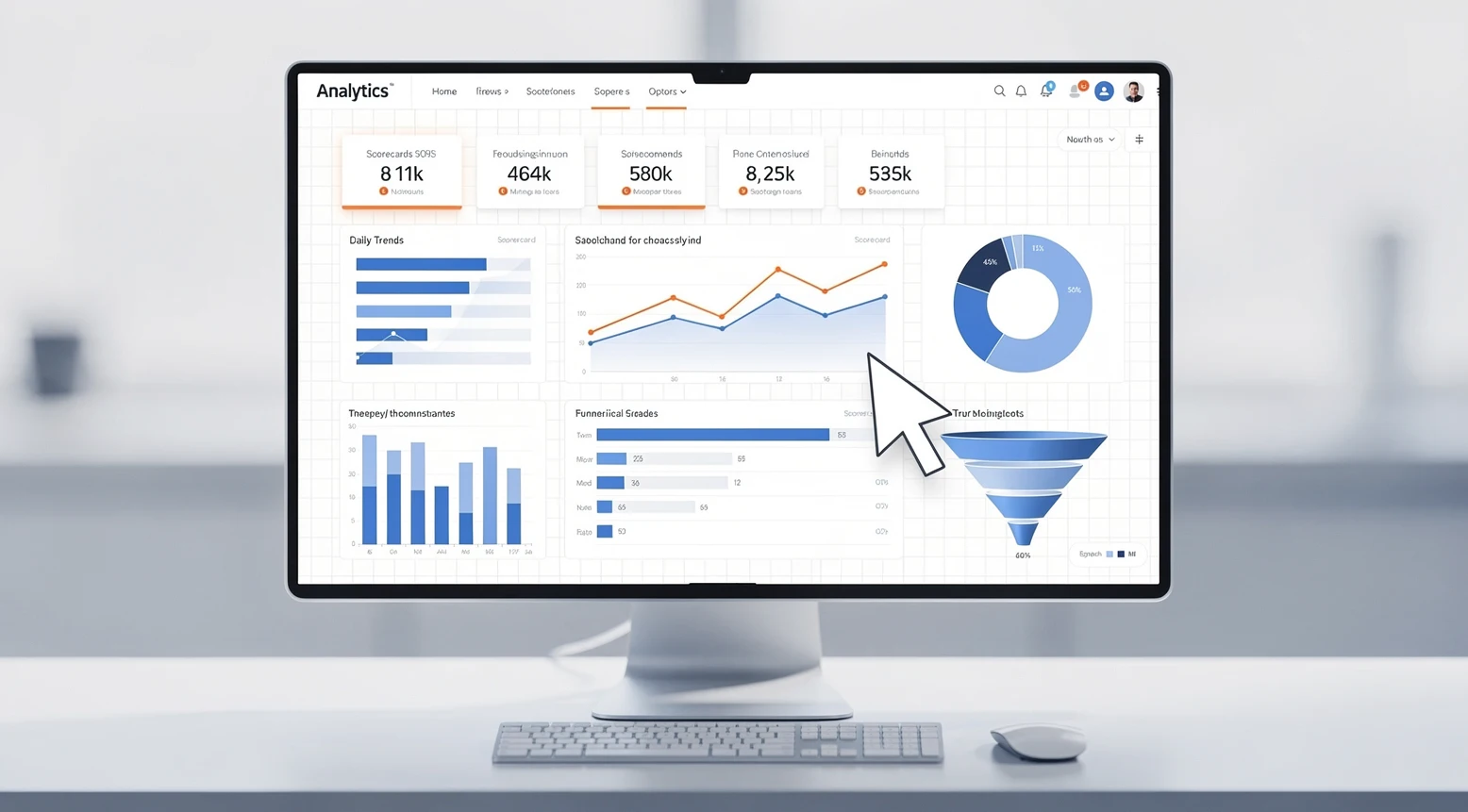
Google Analytics dostał funkcję, o którą marketerzy prosili od momentu, gdy GA4 zastąpiło Universal Analytics: Dashboardy. Nowy moduł pozwala zebrać najważniejsze KPI i wizualizacje na jednym, w pełni konfigurowalnym raporcie, budowanym metodą przeciągnij i upuść. Funkcja jest dostępna w interfejsie Google Analytics od 9 września 2026, a jej opis pojawił się w oficjalnej dokumentacji pomocy Google. Serwisy Search Engine Land i Search Engine Roundtable opisały nowość 11 września.
Kontekst: czego brakowało w GA4 od czterech lat
Universal Analytics miał wbudowane dashboardy: proste, ale wystarczające, żeby właściciel sklepu lub specjalista SEO zobaczył na jednym ekranie ruch, konwersje i najważniejsze źródła. Gdy w lipcu 2023 roku Google definitywnie wyłączyło UA, GA4 tej funkcji nie odziedziczyło. Zamiast dashboardów użytkownicy dostali bibliotekę raportów, Eksploracje oraz sugestię, żeby bardziej rozbudowane zestawienia budować w Looker Studio.
W praktyce oznaczało to, że codzienny monitoring wyników wymagał skakania między kilkoma raportami albo utrzymywania osobnego narzędzia. Dla agencji i działów marketingu, które obsługują wiele usług, każda taka „wycieczka” po interfejsie to koszt czasu. Dla mniejszych firm, które nie mają analityka na etacie, Looker Studio bywało barierą nie do przeskoczenia.
Dashboardy w GA4 domykają tę lukę. Jak podaje Search Engine Land, Google określa je jako „wysoce elastyczny sposób, który pomaga firmom oglądać swoje KPI na jednym raporcie”, z „ulepszonymi możliwościami interfejsu, takimi jak intuicyjne tworzenie wizualizacji danych, funkcja przeciągnij i upuść oraz nowe wizualizacje raportów”.
Kluczowe fakty o nowej funkcji
Poniższa tabela zbiera to, co Google ujawniło w dokumentacji pomocy oraz w komunikacie o nowościach w produkcie.
| Element | Szczegóły |
|---|---|
| Data udostępnienia | 9 września 2026 (wpis w dzienniku nowości Google Analytics) |
| Gdzie w interfejsie | Raporty, przycisk „+ Utwórz”, opcja „Dashboard” |
| Metoda budowy | Płótno oparte na siatce, przeciąganie wizualizacji oraz wymiarów i danych bezpośrednio na wykres |
| Typy wizualizacji | Karty wyników (scorecard), tabele, wykresy liniowe, wykresy słupkowe, wykresy pierścieniowe, lejki |
| Limit kart | 15 na dashboard w usługach standardowych, 30 w usługach Google Analytics 360 |
| Publikacja | Bezpośrednio do lewej nawigacji sekcji Raporty, z pominięciem Biblioteki |
| Uprawnienia | Tworzenie i publikacja: rola Edytor lub Administrator; podgląd: każdy z dostępem do usługi |
| Czego brakuje | Brak obsługi API, brak segmentów, brak porównań na poziomie pojedynczej karty |
| Udostępnianie | Opublikowany dashboard jest współdzielony w całej usłudze, nie prywatnie |
Sześć typów wykresów
Google udostępniło sześć rodzajów wizualizacji. Karty wyników pokazują pojedyncze KPI wraz ze zmianą procentową, jeśli włączone jest porównanie dat. Tabele obsługują paginację i cieniowane paski w komórkach, co ułatwia szybkie wychwycenie największych wartości. Wykresy liniowe działają w trzech granulacjach: dziennej, tygodniowej i miesięcznej. Wykresy słupkowe można ustawić poziomo lub pionowo. Wykresy pierścieniowe służą do rozbić udziałowych, a lejki do śledzenia kroków konwersji i miejsc, w których użytkownicy odpadają.
Jak zbudować pierwszy dashboard
Proces, który opisuje dokumentacja Google, wygląda następująco:
- Zaloguj się do Google Analytics i wybierz sekcję Raporty w lewym menu.
- Kliknij „+ Utwórz”, a następnie „Dashboard” (lub „Edytuj” przy istniejącym dashboardzie).
- Przeciągnij wybrane typy wizualizacji na płótno.
- Przeciągnij wymiary i dane bezpośrednio na wykresy.
- Dostosuj ustawienia w panelu po prawej stronie.
- Zapisz, a potem kliknij „Opublikuj”, żeby dashboard pojawił się w nawigacji Raportów.
Warto zwrócić uwagę na ostatni krok. W GA4 dotychczas niestandardowe raporty trzeba było najpierw dodać do kolekcji w Bibliotece, a dopiero potem opublikować kolekcję. Dashboardy pomijają ten etap, co dla wielu zespołów będzie odczuwalnym uproszczeniem.
Co to znaczy dla SEO i AIO
Na pierwszy rzut oka to nowość dla analityków, nie dla specjalistów od wyszukiwarek. W praktyce jednak Dashboardy dotykają trzech obszarów, które w 2026 roku są dla SEO i AIO kluczowe.
1. Ruch z asystentów AI wreszcie obok ruchu organicznego
Od maja GA4 ma osobny kanał dla ruchu z asystentów AI, o czym pisaliśmy w artykule o kanale AI Assistant w GA4. Do tej pory, żeby zestawić ten kanał z Organic Search na jednym ekranie, trzeba było albo budować Eksplorację, albo wychodzić do Looker Studio. Teraz da się zbudować dashboard, na którym karta wyników z sesjami z Organic Search stoi obok karty z sesjami z ChatGPT, Perplexity i Gemini, a pod nimi wykres liniowy pokazuje, jak oba kanały zmieniają się tydzień po tygodniu.
Jeśli macie już skonfigurowane grupowanie kanałów według naszej instrukcji o ruchu z ChatGPT i Perplexity w GA4, dashboard powstanie w kilka minut. Wymiar „Sesja: domyślne grupowanie kanałów” wystarczy przeciągnąć na wykres słupkowy i ograniczyć do kanałów, które Was interesują.
2. Lejek dla ruchu z AI bez kodu
Największą praktyczną nowością jest wykres lejka dostępny jako zwykła karta. Dotąd lejki żyły wyłącznie w Eksploracjach, które nie da się opublikować w nawigacji Raportów i które mają własne limity retencji danych. Teraz lejek „strona docelowa, wyświetlenie produktu, dodanie do koszyka, zakup” można postawić na dashboardzie i oglądać codziennie. Dla osób, które mierzą, czy ruch z AI konwertuje, to konkretne narzędzie: dwa lejki obok siebie, jeden dla Organic Search, drugi dla AI Assistant, i od razu widać, gdzie który kanał gubi użytkowników.
3. Raport dla zarządu w samym GA
Wiele zespołów utrzymuje osobny szablon w Looker Studio tylko po to, żeby raz w miesiącu pokazać zarządowi pięć liczb. Opisaliśmy taki układ w tekście o szablonie raportu SEO i AIO dla zarządu. Dashboard w GA4 z 15 kartami tego szablonu nie zastąpi w całości, ale dla firm, które chcą tylko „jednego ekranu prawdy”, może wystarczyć. Zaletą jest to, że dane są w tym samym miejscu, w którym się je zbiera, bez opóźnień konektora i bez osobnych uprawnień do udostępniania.
Gdzie Dashboardy nie zastąpią Looker Studio
Lista ograniczeń jest krótka, ale istotna. Po pierwsze, brak obsługi API: dashboardu nie da się utworzyć ani zaktualizować programowo, a to oznacza, że agencje obsługujące kilkadziesiąt usług będą klikać ręcznie w każdej z nich. Po drugie, brak segmentów. Bez nich nie zbudujecie dashboardu, który pokazuje wyłącznie użytkowników z Polski wchodzących z urządzeń mobilnych, chyba że zrobicie to przez filtry na poziomie pojedynczych kart, jeśli takie będą dostępne. Po trzecie, brak porównań na poziomie karty: nie można w jednej karcie zestawić „ten miesiąc kontra poprzedni” osobno od pozostałych kart. Po czwarte, limit 15 kart w usługach standardowych (30 w GA 360) zmusza do priorytetyzacji.
Do tego dochodzi model udostępniania. Każdy opublikowany dashboard jest widoczny dla wszystkich osób z dostępem do usługi. Nie ma trybu prywatnego ani udostępniania konkretnym użytkownikom. W agencjach, gdzie klient ma dostęp do swojej usługi, oznacza to, że robocze dashboardy zespołu trafią również do klienta, chyba że będą utrzymywane jako niezapisane wersje robocze.
Dla porównania: Looker Studio ma źródła danych łączone z wielu usług, obsługę Search Console, BigQuery i danych spoza Google, pełną kontrolę nad dostępem oraz brak sztywnego limitu kart. Dashboardy GA4 są więc narzędziem do codziennego monitoringu w obrębie jednej usługi, a nie do raportowania wielokanałowego.
Dashboardy a Eksploracje: co wybrać do jakiego zadania
Największe pytanie, jakie pojawia się po premierze, brzmi: czym Dashboardy różnią się od Eksploracji, które GA4 ma od początku. Odpowiedź jest prosta, jeśli spojrzeć na cel obu narzędzi. Eksploracje służą do analizy ad hoc: budujecie ścieżkę użytkownika, porównujecie kohorty, nakładacie segmenty i szukacie odpowiedzi na jedno konkretne pytanie. Dashboardy służą do monitoringu: te same liczby, ten sam układ, oglądane codziennie przez wiele osób.
Różnice techniczne są równie wyraźne. Eksploracje obsługują segmenty i zaawansowane filtry, ale nie da się ich opublikować w nawigacji Raportów i są ograniczone retencją danych zdarzeń (domyślnie dwa miesiące w usłudze standardowej, chyba że zmieniono ustawienie na czternaście). Dashboardy korzystają z danych raportowych, które nie podlegają temu limitowi, ale nie mają segmentów. W praktyce oznacza to podział pracy: analityk buduje Eksplorację, wyciąga z niej wniosek, a potem przekłada kluczowe metryki na dashboard, który zespół ogląda co rano.
| Cecha | Dashboardy | Eksploracje | Looker Studio |
|---|---|---|---|
| Segmenty | Nie | Tak | Tak (przez filtry i pola) |
| Publikacja w nawigacji GA | Tak | Nie | Nie dotyczy |
| Wiele źródeł danych | Nie | Nie | Tak |
| Lejki | Tak | Tak | Tak (ręcznie) |
| API | Nie | Nie | Częściowo |
| Udostępnianie wybranym osobom | Nie | Tak | Tak |
| Limit kart | 15 lub 30 | Brak sztywnego limitu | Brak sztywnego limitu |
Przykład: dashboard SEO i AIO w 15 kartach
Skoro limit wymusza wybór, proponujemy układ, który mieści się w usłudze standardowej i odpowiada na pytania, które zespoły SEO i AIO zadają najczęściej.
- Cztery karty wyników: sesje z Organic Search, sesje z kanału AI Assistant, konwersje kluczowe z obu kanałów łącznie, przychód z obu kanałów (dla e-commerce) lub liczba leadów (dla B2B). Każda z włączonym porównaniem do poprzedniego okresu.
- Jeden wykres liniowy w granulacji tygodniowej: sesje z Organic Search i AI Assistant na jednej osi czasu, żeby zobaczyć, czy wzrost jednego kanału idzie w parze ze spadkiem drugiego.
- Jeden wykres słupkowy poziomy: sesje według źródła w obrębie kanału AI Assistant, czyli ChatGPT, Perplexity, Gemini, Copilot i pozostałe.
- Dwie tabele: strony docelowe z Organic Search według sesji i konwersji oraz strony docelowe z AI Assistant według tych samych metryk. To tu widać, które treści asystenci cytują i czy te cytowania przynoszą ruch.
- Dwa lejki: ten sam czteroetapowy lejek konwersji dla Organic Search i dla AI Assistant. Różnica w odsetku odpadających użytkowników na każdym etapie mówi więcej o jakości ruchu niż jakikolwiek współczynnik odrzuceń.
- Jeden wykres pierścieniowy: udział kategorii urządzeń w ruchu z AI Assistant, bo ruch z asystentów bywa bardziej desktopowy niż organiczny i wpływa to na interpretację lejków.
- Cztery karty rezerwowe na metryki specyficzne dla biznesu: zapisy do newslettera, pobrania, wyświetlenia stron kluczowych, czas zaangażowania.
Taki układ nie zastąpi audytu ani analizy zapytań w Search Console, ale pozwala w kilkanaście sekund odpowiedzieć na pytanie „czy wyszukiwarka i asystenci przynoszą nam więcej wartości niż miesiąc temu”. A to dokładnie ten poziom, na którym Dashboardy zostały zaprojektowane.
Reakcje branży
Search Engine Land w komentarzu redakcyjnym wskazał, że dzięki nowości „marketerzy mogą skonsolidować raportowanie wewnątrz GA. Zamiast przeskakiwać między wieloma raportami, żeby monitorować wyniki, firmy mogą zbudować jednostronicowy widok metryk, które mają dla nich największe znaczenie”. Redakcja zwróciła też uwagę na przyspieszenie rutynowego monitoringu, zwłaszcza dla zespołów, które śledzą KPI w różnych częściach firmy.
Search Engine Roundtable odnotował, że funkcja pojawiła się najpierw w dokumentacji pomocy Google, bez szerszego wpisu na blogu produktowym, i odesłał czytelników do dyskusji na platformie X. Wśród specjalistów od analityki dominują dwie opinie. Pierwsza: „w końcu”, bo brak dashboardów był jednym z najczęściej wymienianych zarzutów wobec GA4 od 2020 roku. Druga: ostrożność wobec limitu kart i braku API, bo bez automatyzacji nowość nie skaluje się w większych organizacjach.
Warto pamiętać, że to kolejna w tym roku zmiana w GA4 wymierzona w raportowanie: po kanale AI Assistant z maja i zmianach w raportach Search Console, które opisywaliśmy przy okazji raportu AI Overviews i AI Mode dla wszystkich, Google systematycznie przenosi do GA4 funkcje, które wcześniej wymagały zewnętrznych narzędzi.
Co dalej: na co uważać przy wdrożeniu
Zanim zespół rzuci się na budowanie dashboardów, warto ustalić kilka zasad.
- Jeden dashboard, jedno pytanie. Limit 15 kart wymusza dyscyplinę: dashboard „ruch organiczny i AI” powinien odpowiadać na pytanie „czy rośniemy i skąd”, a nie zastępować cały panel analityczny.
- Zdefiniujcie właściciela. Skoro każdy Edytor może publikować, a wszystko trafia do całej usługi, bez właściciela nawigacja Raportów szybko zapełni się duplikatami.
- Nazwy kanałów muszą być spójne. Jeśli w grupowaniu kanałów ruch z asystentów AI nadal ląduje w Referral, dashboard pokaże to samo co dotychczasowe raporty, tylko ładniej.
- Nie usuwajcie jeszcze Looker Studio. Raporty dla klientów i zarządu, zwłaszcza łączące GA4 z Search Console, pozostają domeną Lookera dopóki Dashboardy nie dostaną segmentów i API.
- Sprawdźcie limit. Jeśli w usłudze standardowej brakuje Wam kart, to sygnał, że dashboard próbuje robić za dużo, a nie że trzeba kupować GA 360.
Google nie podało harmonogramu dla brakujących funkcji. Sądząc po historii GA4, segmenty i API mogą pojawić się w kolejnych kwartałach, ale to spekulacja. Na razie Dashboardy najlepiej traktować jako narzędzie do codziennego, jednoekranowego monitoringu wewnątrz jednej usługi, w którym ruch organiczny i ruch z asystentów AI wreszcie da się oglądać obok siebie bez wychodzenia z Analytics.
FAQ
Czy Dashboardy w Google Analytics są dostępne dla wszystkich usług?
Tak, funkcja jest dostępna w usługach standardowych i w Google Analytics 360. Różnica dotyczy limitu kart: 15 na dashboard w usłudze standardowej i 30 w usłudze 360.
Kto może tworzyć i publikować dashboardy?
Tworzenie i publikowanie wymaga roli Edytor lub Administrator w usłudze. Podgląd opublikowanych dashboardów ma każda osoba z dostępem do usługi.
Czy dashboard można udostępnić tylko wybranym osobom?
Nie. Opublikowany dashboard jest współdzielony z całą usługą. Nie ma trybu prywatnego ani udostępniania pojedynczym użytkownikom.
Czy Dashboardy GA4 zastępują Looker Studio?
Nie w pełni. Brak obsługi API, segmentów i porównań na poziomie karty oraz limit kart sprawiają, że Dashboardy nadają się do monitoringu w jednej usłudze. Raporty wielokanałowe, łączące GA4 z Search Console czy danymi zewnętrznymi, nadal wymagają Looker Studio.
Jak pokazać ruch z ChatGPT i Perplexity na dashboardzie?
Przeciągnij wymiar domyślnego grupowania kanałów sesji na wykres słupkowy lub tabelę i zestaw kanał AI Assistant z Organic Search. Warunkiem jest poprawnie skonfigurowane grupowanie kanałów, tak aby ruch z asystentów nie lądował w Referral.